

¿Quieres aprender a editar y crear menús en WordPress para tu sitio web? Un menú de navegación es una de las partes más importantes de tu web, ya que permite al usuario moverse por las distintas páginas de tu sitio con facilidad. En este tutorial, vamos a explicarte cómo crearlos de dos maneras distintas tus menús para wordpress: a través del menú de escritorio de WordPress «Menús» y de una forma visual a través del menú «Personalizar» ¡Vamos allá!
1ª Opción: Crear menús en WordPress en Apariencia > Menús
Estas es la forma más común entra la comunidad de diseñadores y maquetadores web para crear menús en WordPress, nos permite multitud de opciones para todo tipo de contenidos, como páginas, entradas, categorías, productos e incluso tipos de contenido personalizado en el que hablaremos más adelante.
Una vez estés en el escritorio de WordPress, sitúa el ratón encima de “Apariencia”. Se abrirá un desplegable, haz clic en “Menús”.

1. Para empezar a crear tu menú, tienes que asignarle un nombre. Por ejemplo, “Menú Principal”. Cuando le hayas puesto un nombre, haz clic en “Crear menú”.
2. A continuación, se habilitarán una serie de opciones para poder personalizar nuestro menú de navegación. inicialmente podemos añadir cuatro tipos de enlaces distintos:
- Páginas: aparecerán las páginas creadas previamente en “Páginas”.
- Entradas: aparecerán las entradas creadas previamente en “Entradas”.
- Enlaces personalizados: son enlaces que puedes crear para que dirijan a una página externa, por ejemplo, o a una parte en concreto de la web.
- Categorías: aparecerán las categorías creadas previamente en Entradas > Categorías.
3. Para añadir alguna de las cuatro opciones, haz clic encima de cualquiera de ellas y podrás ver las distintas páginas, entradas, categorías que tienes hechas o los enlaces personalizados que puedes empezar a crear. Por ejemplo, haz clic en “páginas”. Para añadirlas al menú, marca el check de las páginas deseadas y haz clic en “Añadir al menú”. Automáticamente pasarán a la sección de la derecha, “Estructura del menú”.
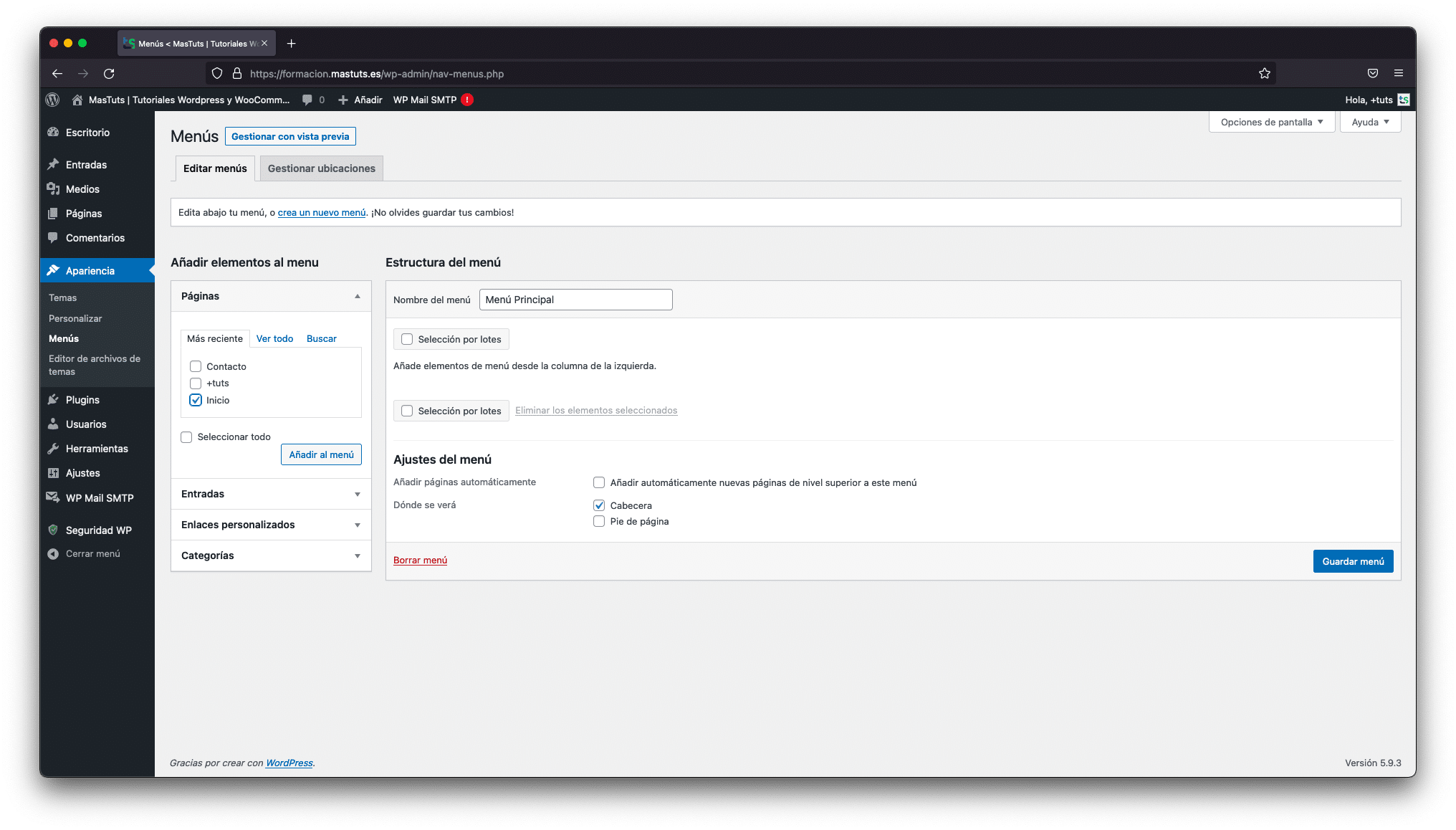
Puedes gestionar, en “Ajustes del menú”, dónde se verá tu menú de navegación. Marca la opción deseada y, una vez tengas tu menú, haz clic en “Guardar menú”.
Cómo cambiar el orden de los elementos del menú
Puedes cambiar el orden de los enlaces del menú si lo deseas. Para ello, haz clic encima del enlace que quieras cambiar y arrastra hasta la posición deseada.
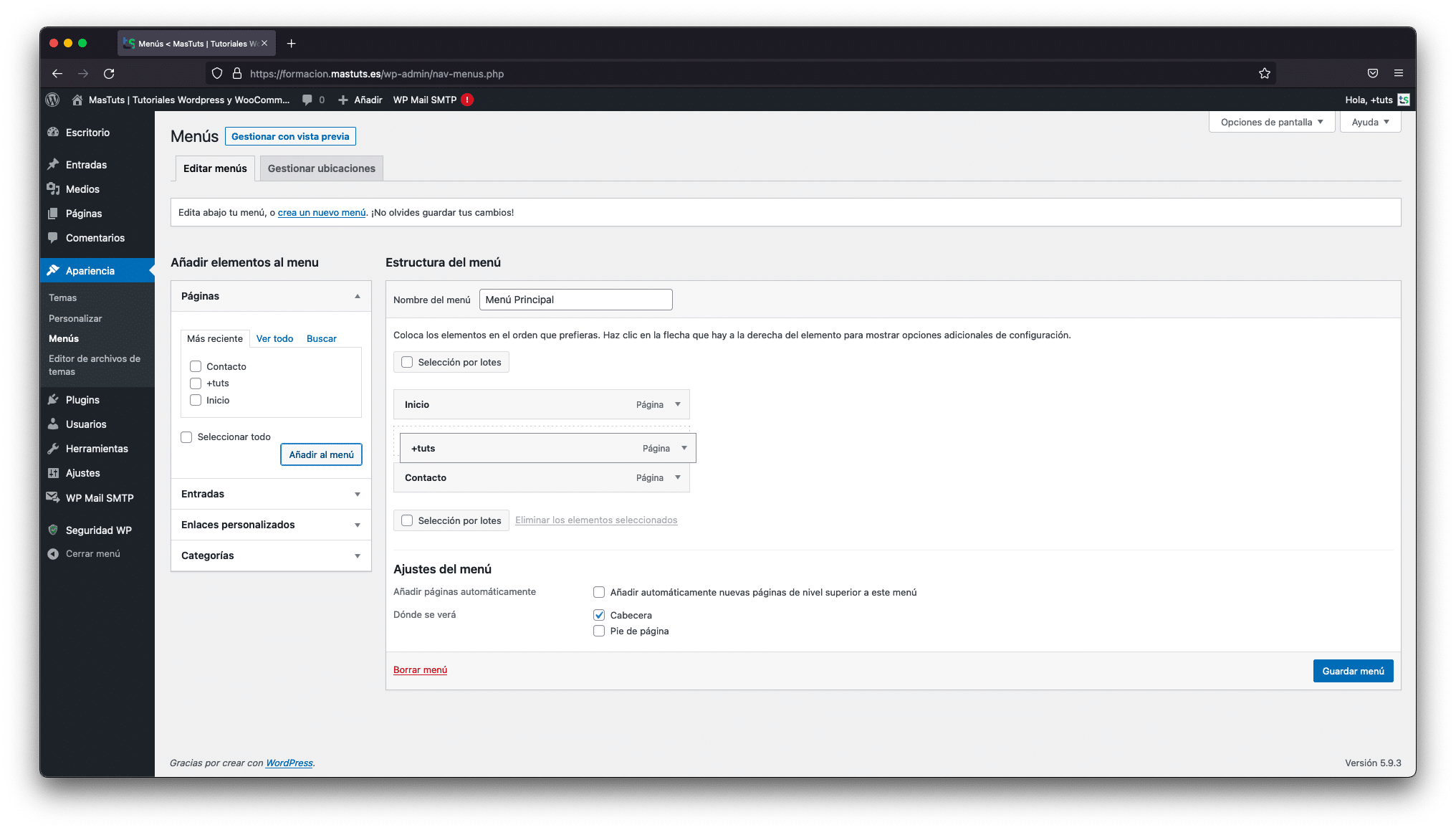
Cómo crear un submenú
Para crear un submenú, arrastra el elemento que quieras y mueve el ratón ligeramente a la derecha y suelta. Verás que al lado del nombre del enlace pondrá “subelemento”.

Cómo eliminar un elemento del menú
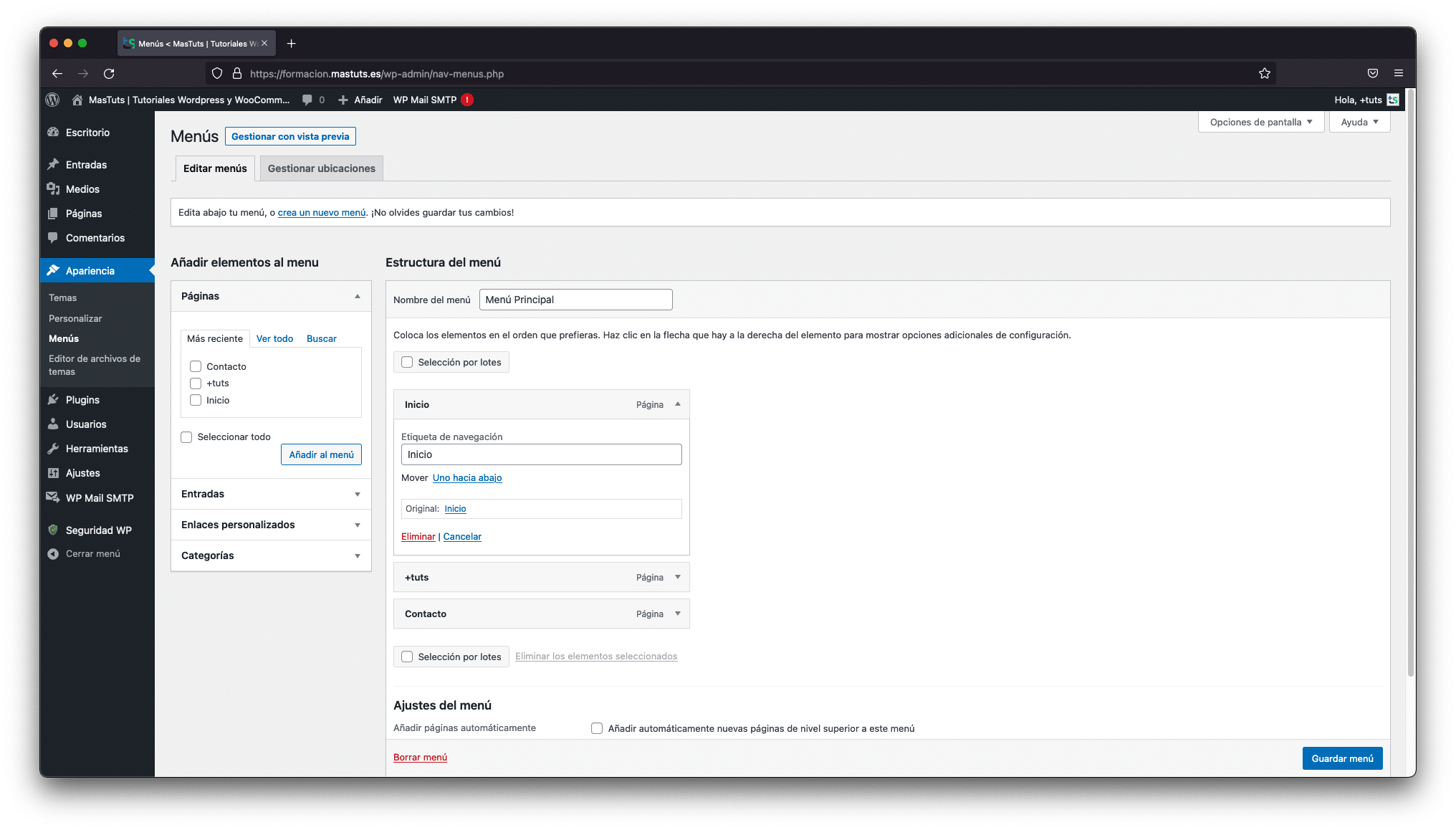
Para borrar un elemento, haz clic en la flecha que aparece a su derecha y en “Eliminar”.
2ª Opción: Crear menús en WordPress en Apariencia > Personalizar
Ahora te vamos a enseñar otra manera de crear menús en WordPress, que no tiene tantas opciones como la manera que acabamos de explicarte, pero es más visual.
Una vez estemos en el panel de control de WordPress, sitúa el ratón encima de “Apariencia”. Se abrirá un desplegable, haz clic en “Personalizar” y después en “Menús”.
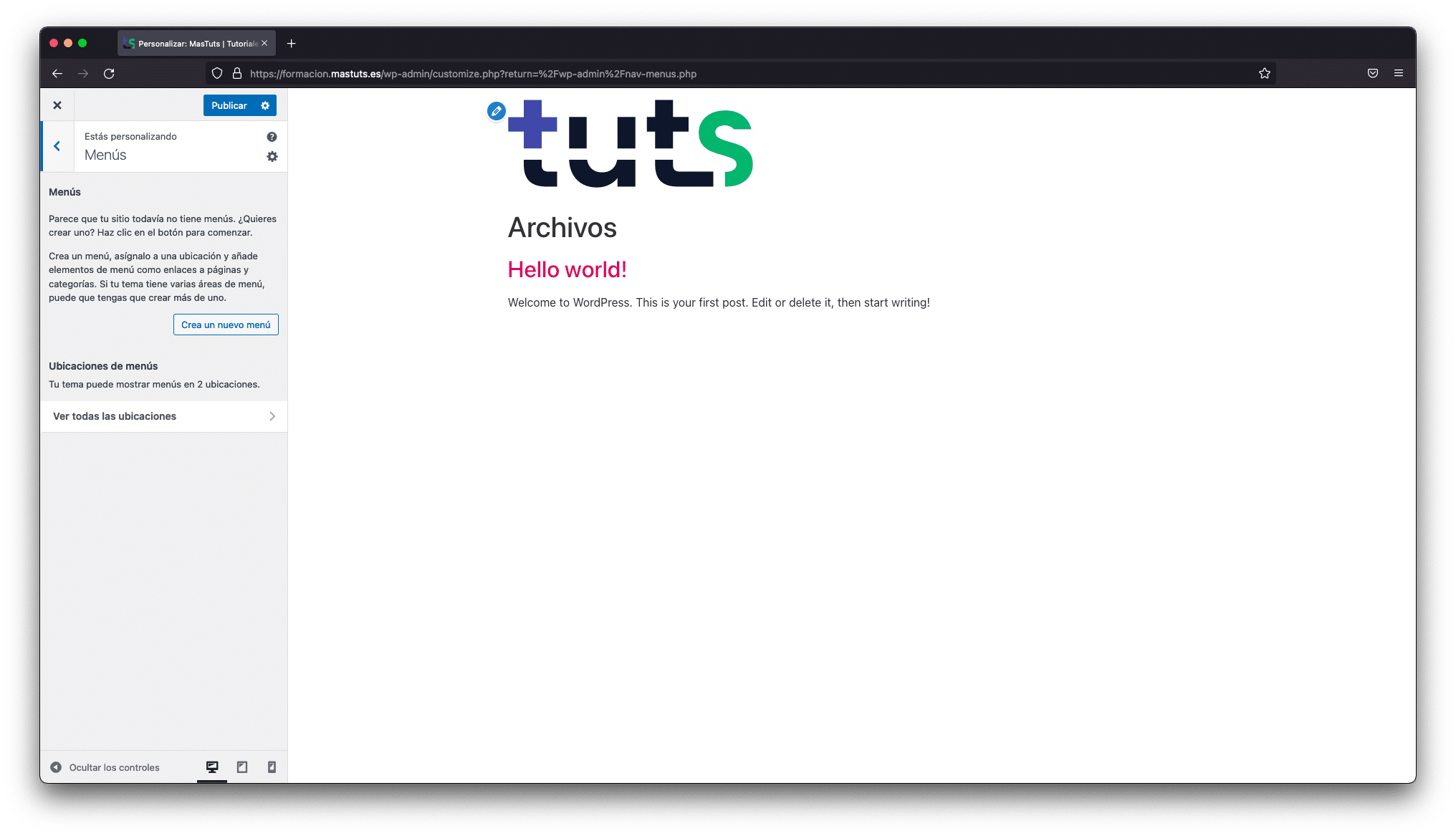
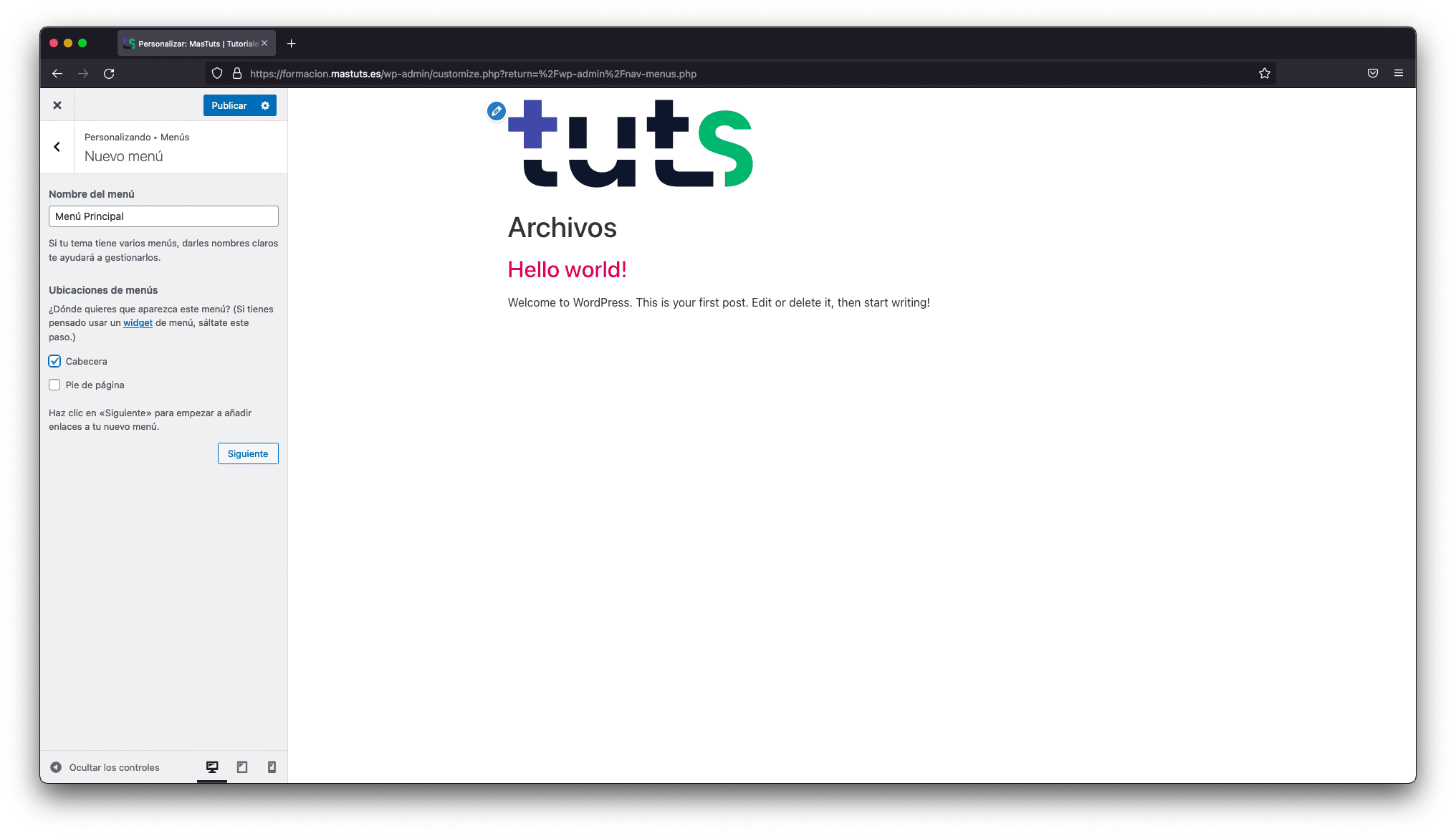
1. Haz clic en “Crear un nuevo menú” y pónle un nombre. Por ejemplo, “Menú Principal”. Marca también dónde quieres que aparezca el menú. Haz clic en siguiente.
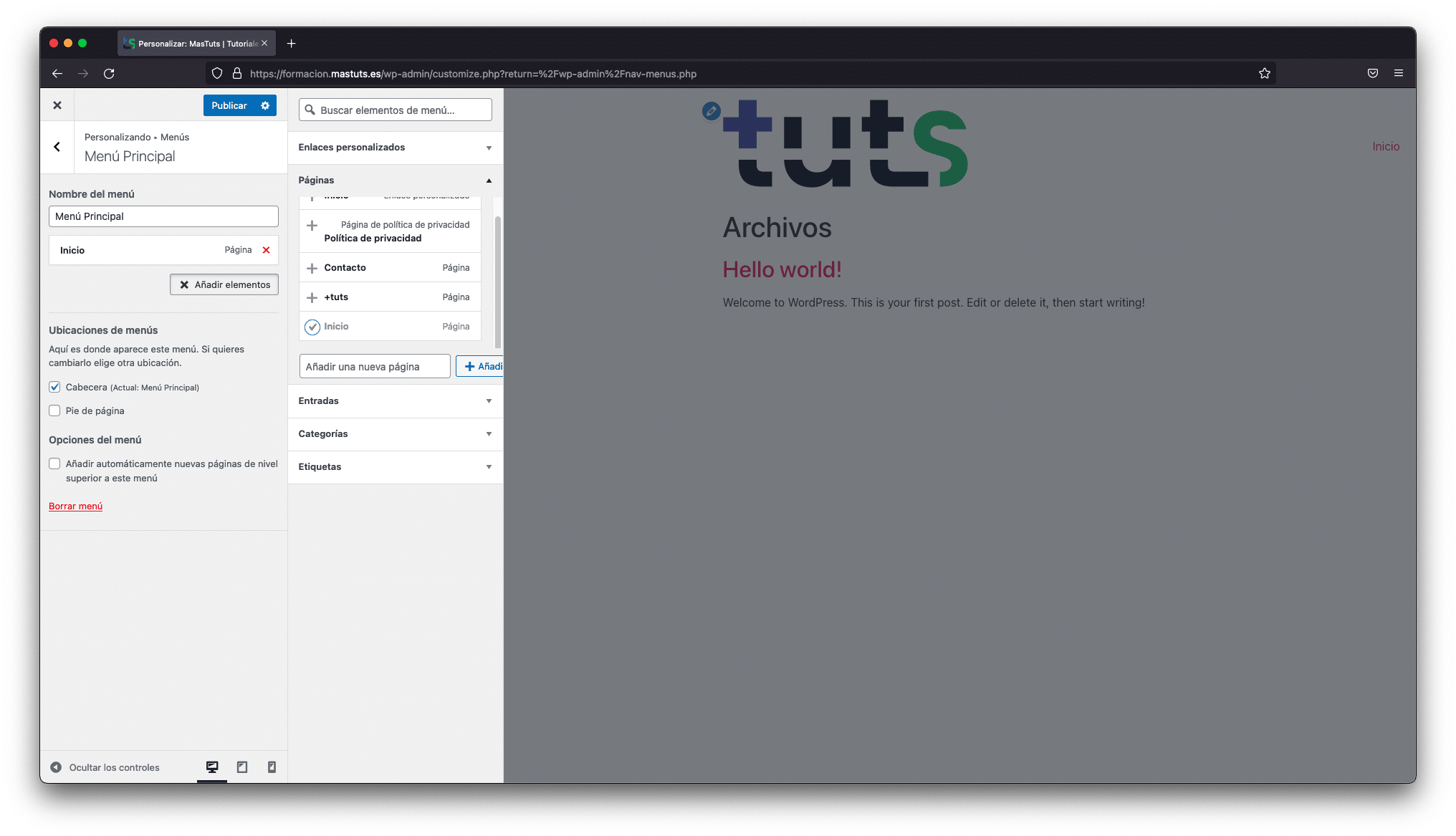
2. Haz clic en “+ Añadir elementos” y haz clic encima de los elementos que desees que formen tu menú de navegación. Automáticamente se te pondrán en la parte
de la izquierda. Para mover, crear un submenú o eliminar, se hace exactamente igual que cuando creamos el menú por Apariencia > Menús.
Una vez tengas tu menú, haz clic en “Publicar”.
Te aconsejamos
Des de nuestra experiencia, te aconsejamos que utilices la opción de crear el menú a partir de Apariencia > Menús, ya que ofrece más opciones (como las opciones de pantalla) a la hora de crear tu menú. Las dos formas son muy intuitivas, por lo que utiliza la que estés más cómodo/a.
¡Ahora ya sabes cómo crear un menú de navegación en WordPress! Pero antes de acabar con este tutorial, queremos darte algunos consejos para que tu menú sea usable y claro:
- Cuanto más sencillo sea, mucho mejor. No sobrecargues el menú principal.
- Ten claro qué enlaces son los más importantes y los que quieres que el usuario vea primero. El resto de enlaces, los puedes poner en un menú secundario en el pie de página, por ejemplo.
- Revisa las versiones de móvil y tablet, para ver si el menú se ve correctamente.