

¿Quieres aprender a crear contenido para tu web? En WordPress podemos crear muchos tipos de contenido, y uno de ellos, es a través de las páginas. Por ejemplo, podemos crear un inicio, contacto, sobre nosotros o la empresa, servicios… ¡Aprende a crear páginas en WordPress y su funcionamiento con este tutorial!
Características de las páginas
Antes de empezar a crear páginas en WordPress, tienes que entender bien lo que son, y saber diferenciarlas de las entradas. Vamos a repasar sus principales características.
- Son jerárquicas: esto significa que una página puede tener varias subpáginas, y por lo tanto, que sean hijas de la página principal. Por ejemplo, podemos tener una página principal que sea «Servicios», y luego subpáginas como diseño gráfico, diseño web y publicidad.
- Son estáticas: esto significa que, cuando crees una página, seguramente su contenido sea estático, es decir, no cambiará con el tiempo, o irá sufriendo pequeñas modificaciones. Un ejemplo sería la página de servicios o la de contacto, en la que los servicios que ofreces o tus datos de contacto seguramente no cambiaran.
- Se ordenan alfabéticamente: Aunque las páginas se ordenan por orden alfabético, al contrario de las entradas que se ordenan por fecha de creación, podemos modificar dicho orden en «Atributos de página».
- Tienen plantillas: según el tema que tengas instalado, podrás aplicar una u otra plantilla a nuestra página, cambiando su diseño. Si quieres personalizar todavía más la página en cuanto a diseño y maquetación, puedes echar un vistazo a nuestros tutoriales sobre Elementor, un constructor visual muy intuitivo y versátil.
Crear páginas en WordPress
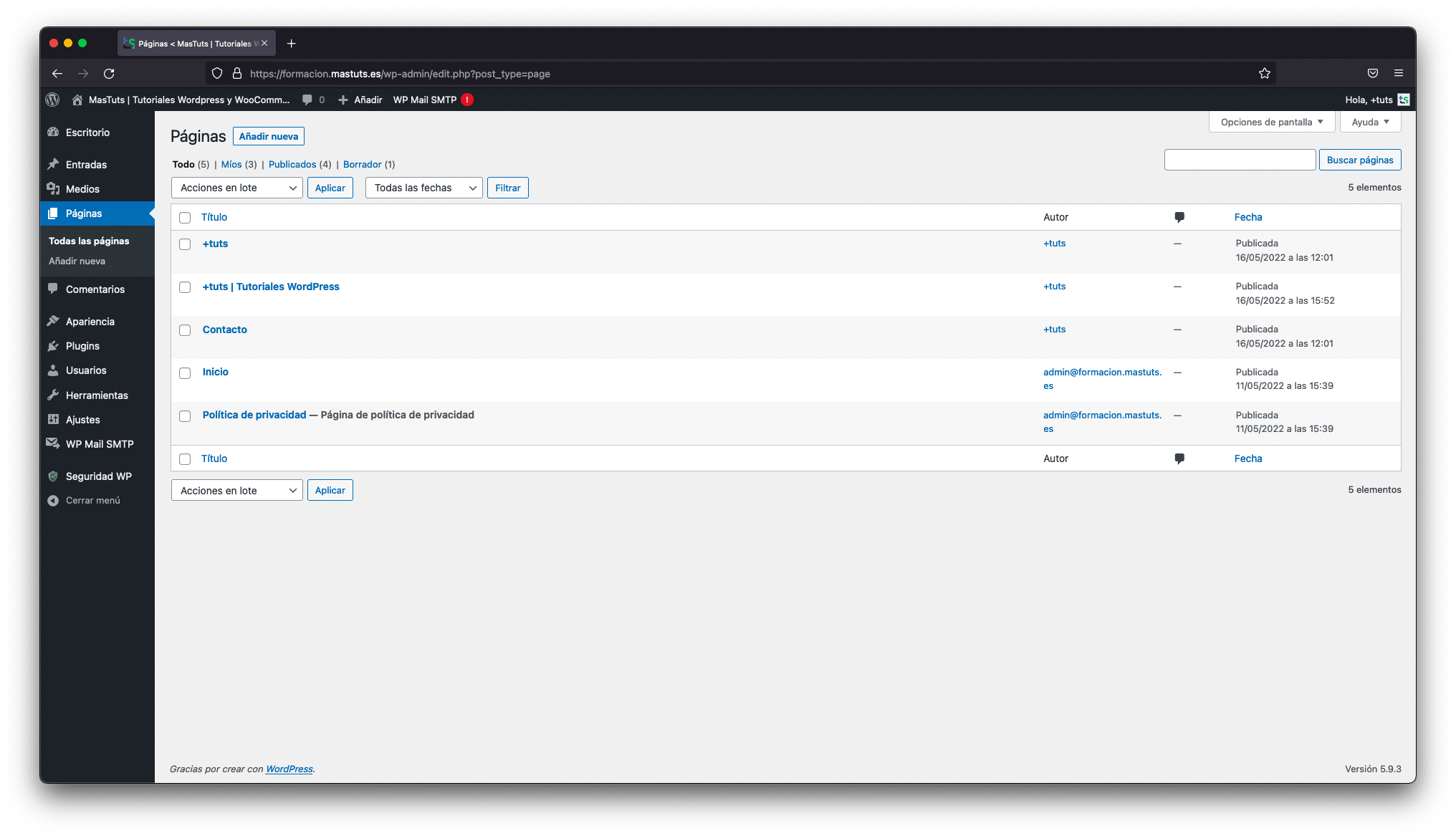
Una vez estés en el panel de control de WordPress, haz clic en “Páginas”.
1. Para añadir una página nueva, haz clic en “Añadir nueva”. Puedes hacer clic tanto en la opción que aparece justo debajo de «Páginas» del panel de control, como en la parte superior del módulo de páginas.
2. Ahora es el momento de empezar a crear el contenido deseado para esa página. Para ello, vamos a utilizar el editor por defecto de WordPress, Gutenberg. Este editor, nos permite crear contenido y maquetarlo a través de columnas, medios como imágenes, galerías o vídeos, poner destacados, y otros muchísimos bloques disponibles. También existen otros constructores visuales, como Elementor, que permite de forma mucho más visual y libre, la maquetación de páginas.
3. En la parte de la derecha, encontramos las opciones de “Página” y «Bloque», donde también nos permite personalizar aún más la página:
- Enlace permanente: URL de la página
- Imagen destacada
- Comentarios
- Atributos de página: esta opción te permite crear subpáginas y decir cuál es la página madre, y el orden en el que va a aparecer en el menú de páginas.
- Otras opciones: dependiendo del tema que utilices, en esta parte te pueden aparecer opciones personalizadas, como podrían ser plantillas para páginas.
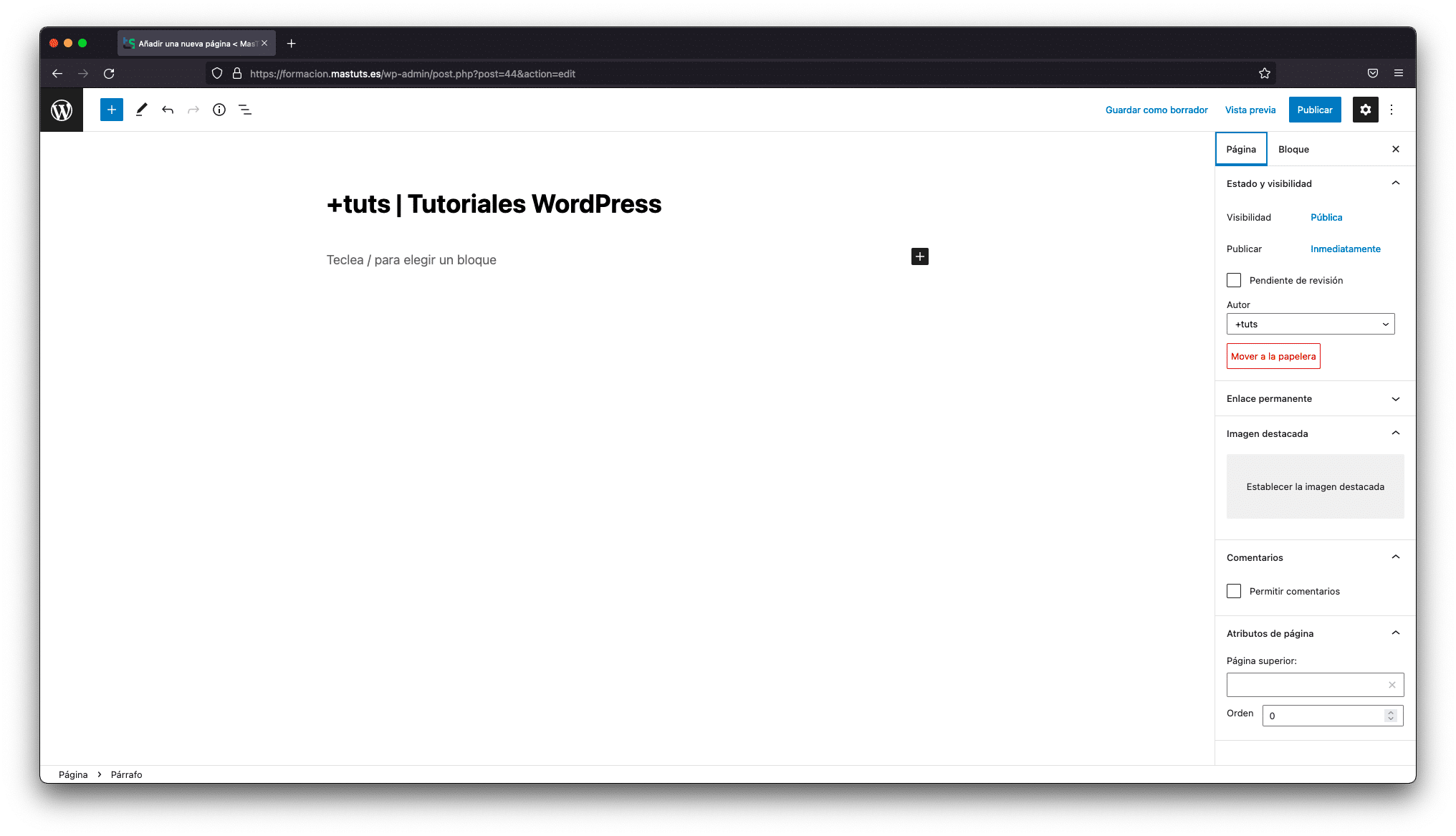
3. Una vez tengas lista la página, haz clic en el botón “Publicar”, situado arriba a la derecha. ¡Ya habrás empezado a crear páginas en WordPress!
Establecer una de las páginas como principal y/o como blog
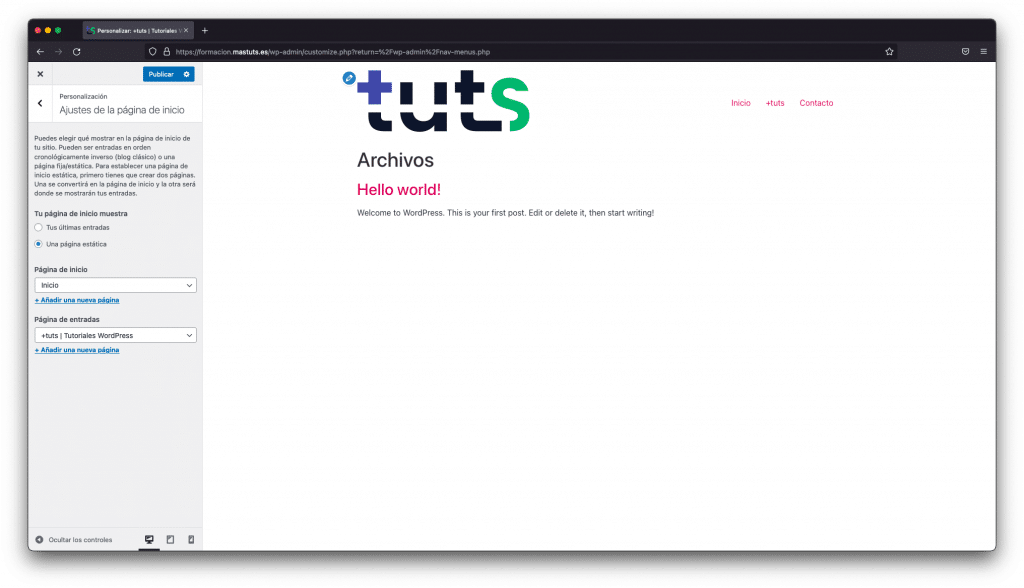
1. Si quieres que una de las páginas que has creado se establezca como la principal (inicio) o como el blog, ve a Apariencia > Personalizar > Ajustes de la página de inicio.
2. Marca la opción “Una página estática” y selecciona en “Página de inicio” y “Página de entradas” las páginas que hayas creado para inicio y blog.
3. Haz clic en el botón de «Publicar», situado en la parte superior, y… ¡Voilà! Ya tendrás establecidas la página de inicio y la página de blog en tu página web.
Si tienes alguna duda, no dudes en contactar con nosotros. Nuestros expertos te ayudarán o te ofrecerán soporte para todas las preguntas que te puedan surgir lo más rápido posible.